
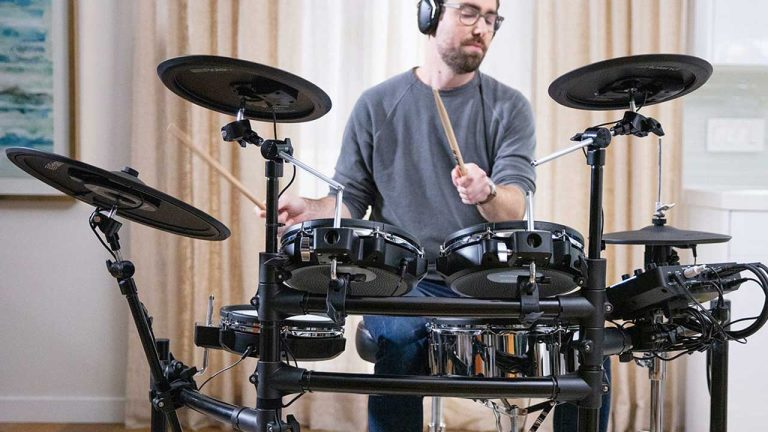
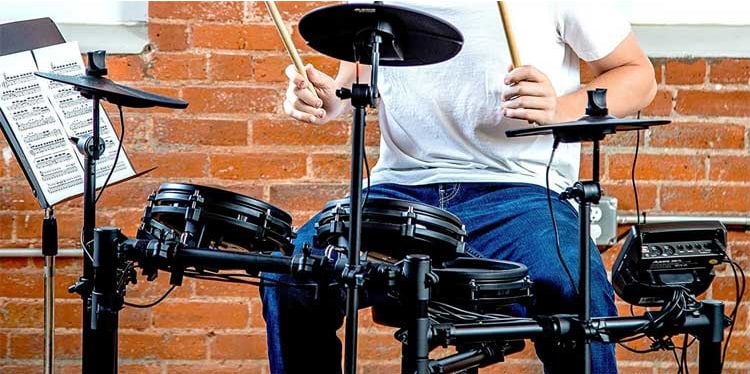
Gravei tambores electrónicos muitas vezes utilizando técnicas diferentes, tanto para produções profissionais como para sessões práticas.
Há muita desinformação por aí sobre como fazer isto. Por exemplo, li um guia online afirmando que precisa de comprar um amplificador externo para gravar os seus tambores electrónicos, afirmando que é isto que “cria os sons”, o que é completamente falso.
Neste artigo explicarei em termos simples como registar os vossos tambores electrónicos no vosso computador.
Uma das maiores vantagens dos tambores electrónicos em relação aos kits acústicos é a sua capacidade de serem gravados rápida e facilmente com um mínimo de barulho.
Tem várias opções para o fazer, mas não tem de escolher apenas uma. Recomendo a utilização de uma combinação de áudio e MIDI, uma vez que isto lhe dá a maior liberdade para editar e tocar com as suas faixas mais tarde.
O mesmo processo de gravação também se aplica à maioria das almofadas electrónicas e máquinas de tambor.
Há também uma quarta opção que não expliquei em pormenor aqui. Esta é simplesmente ligar a saída de áudio do seu kit de bateria à entrada de linha ou entrada de microfone do seu computador (se algum deles estiver presente no seu computador). Contudo, a qualidade de som destes pode ser muito fraca, especialmente a opção de entrada de microfone. Para tal, necessitará de um adaptador de 6,35mm a 3,17mm, e se estiver a usar a entrada de microfone, certifique-se então de manter o volume da sua fonte electrónica de tambor baixo, caso contrário a qualidade será provavelmente horrível!
Opção 1) Gravar a saída de áudio directamente do módulo da sua bateria via USB
Todos os blocos e pratos do seu kit de bateria electrónica são encaminhados para o seu módulo de bateria (ou cérebro de bateria, como também é conhecido). O módulo de tambor é na realidade o que cria os sons, as almofadas e os pratos são apenas utilizados para os activar.
Verifique o seu módulo de bateria. Alguns módulos bastante modestos, como o Roland TD-11, actuam de facto como a sua própria interface áudio. Isto significa que pode simplesmente ligar o seu módulo de bateria ao seu computador através de um cabo USB, instalar os drivers necessários e pronto a utilizar.
Para o fazer, siga os passos da opção 2, mas salte as partes sobre a interface de áudio e os cabos de áudio.
Opção 2) Gravação da saída áudio do seu módulo de bateria através de uma interface áudio
Se o seu módulo de bateria não tiver a capacidade de transferir dados áudio via USB para o seu computador, siga os passos abaixo.
Os módulos de bateria incluem normalmente uma saída de auscultadores para que possa facilmente monitorizar a sua prática e desempenho, mas também têm normalmente saídas de áudio que pode utilizar para gravação e desempenhos ao vivo.
O que vai precisar
Para o fazer, necessitará de um computador, software de gravação (software gratuito), uma interface de áudio e cabos de áudio.
1) Um computador (Windows, Mac, Linux)
Não é preciso nada de extravagante para gravar áudio num computador. Um computador muito mediano deve fazer o trabalho, apenas certifique-se de que cumpre os requisitos para a interface áudio que está a considerar comprar.
2) Software de gravação no seu computador
Pode utilizar software áudio gratuito como Audacity (Windows/Mac/Linux) ou Garageband (Mac). Pode já ter um destes programas instalado no seu computador.
Se tiver um DAW profissional como Ableton Live, Logic Pro X, Steinberg Cubase, etc., pode utilizá-lo.
Existe também uma grande quantidade de bom software de código aberto.
3) Uma interface áudio
É necessária uma interface áudio para transmitir as saídas áudio do seu kit de bateria para um sinal digital que possa ser interpretado pelo seu computador.
As interfaces áudio ligam-se geralmente ao seu computador via USB. Os controladores para estas interfaces são normalmente muito fáceis de instalar. O sinal áudio da interface áudio pode então ser facilmente reconhecido e gravado no seu software.
Antes de comprar uma interface áudio, certifique-se de que é compatível com a versão específica do sistema operativo do seu computador (por exemplo, Windows 10) e que satisfaz quaisquer outros requisitos do sistema da interface áudio.
Recomendo que se invista algum dinheiro numa interface áudio decente. As interfaces de baixo custo podem “quebrar-se” facilmente ou causar irritantes ruídos estáticos na sua gravação.
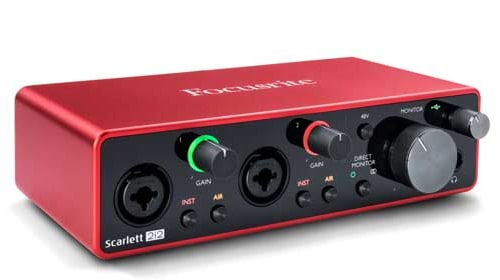
Recomendo vivamente a interface áudio Focusrite Scarlett 2i2. Sempre achei que as suas interfaces de áudio têm uma qualidade de áudio muito boa pelo preço. É uma interface muito popular e a qualidade de construção é soberba. Grava muito bem e tem 2 entradas e 2 saídas.
4) Cabos de áudio
Cabo de áudio TS – Cabo padrão instrumento/guitarra (sinal mono)
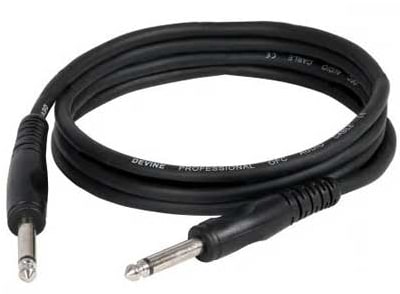
Verifique as ligações de saída na parte de trás dos seus módulos de bateria. As instruções abaixo são instruções gerais que devem funcionar na maioria das situações. No entanto, se não tiver a certeza, consulte o manual do seu módulo de bateria ou o website do fabricante para mais informações.
Se vir duas saídas de 6,35mm (como as que se ligam a uma guitarra ou outro instrumento electrónico) para a esquerda e para a direita, obtenha dois cabos TS (tip-sleeve) de 6,35mm e ligue os dois a partir do seu módulo à sua interface.
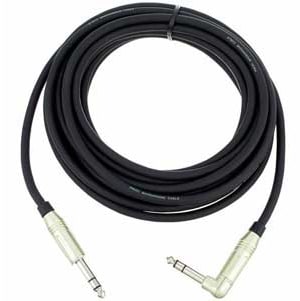
Se o seu módulo de bateria tiver apenas uma saída estéreo, deverá usar um cabo TRS (tip-ring-sleeve) porque estes cabos podem lidar com sinais estéreo, enquanto os sinais TS só podem lidar com sinais mono.
Além disso, se o seu módulo tiver apenas uma saída de 3,175mm (o mesmo tamanho das ranhuras para auscultadores no seu telefone ou portátil), poderá precisar de um cabo TRS de 3,175mm a 6,35mm ou de um adaptador de 3,175mm a 6,35mm.
Instruções passo a passo para gravar áudio a partir do seu módulo de tambor
- Ligue o seu computador!
- Use o(s) cabo(s) de áudio para ligar as saídas de áudio do seu módulo de bateria às entradas da sua interface de áudio. Ligue o botão de ganho ou volume na pista da sua interface áudio para assegurar que um sinal áudio será transmitido.
- Conecte a saída USB da sua interface de áudio à entrada USB do seu computador.
- Inicie a aplicação de software de gravação no seu computador.
- Siga as instruções do seu software de áudio para gravar o áudio. O software DAW consiste geralmente em várias pistas num único projecto. Basta seleccionar uma pista de áudio, escolher o nome da sua interface de áudio como entrada de áudio para a pista, “armar” a pista para gravação, e depois premir o botão de gravação. As instruções podem diferir ligeiramente, mas são geralmente muito semelhantes a estas.
- Comece a tocar os tambores. Verá normalmente representações visuais das ondas de áudio para a gravação de áudio. Isto é uma indicação clara de que gravou com sucesso um sinal de áudio do seu módulo de bateria.
Bónus – Gravação multi-faixaOs módulos de tambor electrónico de nível de gravaçõesEntry têm normalmente apenas um par de saídas estéreo. Contudo, alguns módulos de tambor topo de gama têm vários macacos de saída diferentes ou a capacidade de gravar os seus dados áudio para várias pistas via USB. Esta é uma óptima notícia para aqueles que querem muito mais liberdade mais tarde.
Resolução de problemas
A ter problemas com as suas gravações? Verifique as possíveis soluções abaixo:
Problema – A interface áudio não é reconhecida pelo meu computador
- Se estiver a utilizar um computador Windows, verifique se os controladores recomendados estão instalados.
- A interface áudio é compatível com o seu computador e sistema operativo? Leia o manual ou marque a caixa para descobrir.
- O cabo USB da interface de áudio para o computador pode estar danificado.
- A ranhura USB no seu computador pode estar danificada. Tente outra, se possível.
- Se tudo o resto falhar, por vezes é suficiente desligar e ligar o computador para resolver o problema!
- A interface de áudio pode estar avariada. Tente ligar a interface de áudio a outro computador, se puder.
Problema – tenho ruídos de assobio ou estáticos na minha gravação
- Isto pode facilmente acontecer em interfaces áudio mais baratas que não conseguem lidar com grandes volumes de entrada. Tente reduzir o volume de entrada da sua interface de áudio e veja se consegue obter um sinal razoável sem sacrificar a qualidade de áudio.
- Tente ouvir o sinal de áudio do seu kit de bateria electrónica para se certificar de que o silvo não vem directamente do módulo da bateria.
- O silvo também pode ser o resultado de sinais eléctricos que interferem com a sua gravação. Se estiver a utilizar um computador portátil com uma bateria a funcionar, desligue a corrente alternada para o computador.
- O sibilar pode ser produzido internamente no seu portátil ou por outros dispositivos. Se tiver outros dispositivos ligados ao seu computador, tais como discos rígidos ou entradas USB midi, remova-os para ver se faz alguma diferença.
Problema – Estou a sentir latência ou atraso na minha gravação áudio Isto significa que pode haver um atraso entre o momento em que atinge um bloco e o momento em que o sinal é recebido e processado pelo seu computador. Isto pode ser irritante.
- Se estiver a ouvir a saída de áudio do seu computador enquanto grava, tente ligar auscultadores à saída de auscultadores (se disponível) do seu módulo de bateria. Isto permitir-lhe-á ouvir a gravação áudio sem latência. Se estiver a gravar para uma música, poderá ter de arrastar e ajustar a gravação na faixa para compensar o atraso.
- Verifique o website do fabricante ou o seu manual de interface áudio para dicas de resolução de problemas de gestão da latência.
- Se estiver a utilizar uma máquina Windows, tente configurar o computador para trabalhar com áudio. O Windows é bastante capaz de lidar com áudio, mas por defeito, nem sempre lhe é dada prioridade. Pode utilizar o seguinte guia, que explica como melhorar o desempenho do processamento de áudio no seu computador Windows.
Opção 3) Grave os seus tambores usando o formato MIDI
Esta é uma abordagem completamente diferente da gravação do seu kit de bateria electrónica. A gravação MIDI permite-nos captar notas digitais dos tambores e dos pratos enquanto os toca. Esta informação digital pode então ser utilizada para activar amostras de tambor ou sintetizadores de tambor em software de áudio no seu computador.
Isto pode parecer complicado, mas não é. O MIDI (Musical Instrument Digital Interface) tem sido amplamente utilizado em instrumentos musicais electrónicos durante décadas e é amplamente suportado por software de produção áudio.
Esta é uma excelente opção se quiser ter muita flexibilidade com os seus sons de bateria e/ou a liberdade de editar ou retrabalhar a sua faixa de bateria.
O que vai precisar
1) Um computador
Tal como com a gravação áudio, não se quer nada demasiado poderoso.
2) Consoante o módulo do seu módulo de bateria
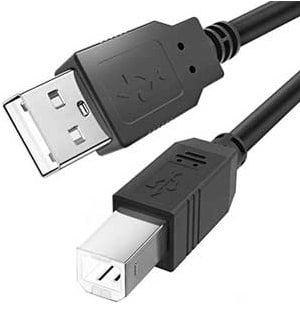
Um cabo USB ou interface MIDI-para-USB ou módulo de tambor MIDI: Verifique a parte de trás do seu módulo de tambor electrónico
3) Software de tambor virtual ou um bom DAW (Digital Audio Workstation)
Há uma grande variedade de tambores e software VST disponível.
Os tambores viciantes 2 ou Toontrack EZdrummer 2 funcionam muito bem para isto. Pode executá-los como aplicações autónomas ou utilizá-los como plugin no seu software de gravação/produção.
Aqui está um óptimo vídeo que mostra um conjunto de tambores electrónicos a accionar os tambores viciantes 2. Pode parecer complicado, mas é bastante fácil de montar.
O Addictive Drums 2 contém uma secção de mapeamento MIDI muito agradável que o pode ajudar a mapear automaticamente para muitos modelos diferentes de tambores electrónicos. Pode também criar os seus próprios cartogramas personalizados.
Além disso, muitos DAWs já incluem os seus próprios suportes de bateria que pode mapear para a entrada MIDI do seu kit de bateria electrónica.
Além disso, consulte a seguinte lista de bons VSTs de tambor livre. Nem todos eles funcionam tão bem como as opções pagas, mas ainda é possível obter alguns sons excelentes deles se se sentir confortável com o MIDI.
Passo a passo
- Ligue o seu computador
- Se o seu módulo de tambor electrónico não suportar MIDI, remova todas as entradas de tambor e almofada de pratos do módulo de tambor e insira-as nas entradas do seu módulo de tambor MIDI.
- Ligue a saída MIDI do seu módulo de tambor ou módulo de tambor MIDI ao seu computador (quer através de uma ligação MIDI-para-USB, usando uma interface MIDI, ou usando uma ligação USB-para-USB se o seu módulo de tambor o suportar).
- Inicie o seu software de gravação de tambor ou DAW.
- Siga as instruções do seu software de gravação para fazer corresponder as notas MIDI aos sons que deseja. Isto pode variar muito, dependendo do software que utilizar. Mostramos-lhe acima como isto é feito com o Addictive Drums 2. Em alternativa, se estiver a utilizar um bloco electrónico de bateria com Ableton Live, consulte esta excelente lista de dispositivos Max4Live gratuitos doAbleton Drummer que podem tornar o mapeamento muito mais fácil.
- Prima Record.
- Comece a tocar os seus tambores. Se estiver a ver a sua bateria numa faixa MIDI num DAW, a gravação será muito diferente de uma gravação áudio. Irá exibir um conjunto de notas discretas que correspondem exactamente ao momento em que toca a sua bateria.
- Depois de tocar, pode refinar ou editar a sua faixa MIDI. Por exemplo, os DAW oferecem normalmente a capacidade de quantificar as suas notas MIDI, o que alinha as suas notas numa grelha (pode normalmente alterar o tamanho da grelha, por exemplo um quarto de nota, uma nota dupla, etc.). Isto pode modificar as suas notas de tambor para que fiquem a tempo.
Vantagens e desvantagens da gravação áudio versus gravação MIDI
Gravar a saída de áudio do seu módulo ou gravar MIDI no seu computador podem ser ambas opções interessantes. No entanto, ambas têm as suas vantagens e desvantagens.
Gravação áudio a partir do seu módulo :
Para :
- Ideal para o registo de treinos, uma vez que requer um esforço mínimo.
- É muito fácil de fazer. Usando esta abordagem, basta gravar o sinal áudio do seu módulo de tambor. Não há necessidade de mexer com os mapeamentos MIDI no seu software DAW.
- O que se ouve é o que se obtém. Se estiver satisfeito com os sons internos dos seus tambores electrónicos, pode gravá-los tal como estão directamente no seu computador.
Contra :
- A maioria dos módulos de tambor electrónico só têm saídas estéreo. Isto significa que não pode separar os sinais de áudio dos seus tambores em pistas diferentes no seu computador. Isto não é normalmente um problema para gravar exercícios ou fazer demos grosseiras. Contudo, pode ser um problema se realmente quiser processar e misturar os seus diferentes sons de tambor. Por favor note que alguns módulos de bateria de alta qualidade, tais como o Roland TR-20, têm muitas mais saídas. Se as almofadas de tambor e os pratos do seu kit de tambor electrónico estiverem ligados aos seus módulos de tambor com cabos de áudio de 1/4″, pode facilmente substituir o seu módulo actual por um de topo de gama.
- O que se ouve é o que se obtém. Se não estiver satisfeito com os sons internos do seu kit de bateria electrónica, pode não estar satisfeito com a gravação final. Pode ser difícil trocar os sons individuais do tambor se estiver a utilizar uma saída estéreo. Mesmo que o consiga fazer, será necessário um mapeamento MIDI manual ou uma configuração de reconhecimento MIDI automático no seu DAW.
Gravação MIDI no seu computador :
Para :
- Mais flexibilidade para o seu som. Pode alterar as amostras ou os sintetizadores de bateria no seu computador mais tarde.
- Mais flexibilidade para as suas faixas de tambor. As notas MIDI podem ser rearranjadas ou automaticamente quantificadas para permanecerem no tempo.
- Melhor mistura. Como mencionado anteriormente, a maioria dos módulos de tambor só tem saídas estéreo. Ao gravar MIDI, pode processar os sons de cada batida de tambor de forma diferente, por exemplo, utilizando técnicas de mistura de música tais como EQ, compressão, reverberação, vários efeitos, etc.
Contra :
- Mapeamento MIDI. Não é muito complicado, mas pode tornar-se um pouco enfadonho se se tentar fazer algo demasiado complexo.
- Se estiver simplesmente à procura de um registo do que sai do seu módulo de tambor, esta abordagem pode ser um pouco excessiva.
- Se o seu módulo de tambor não suportar a saída MIDI, comprar um módulo de tambor MIDI é uma despesa adicional.
Se estiver a gravar apenas para uso pessoal ou banda, penso que a saída directa de áudio é a melhor opção. É fácil, e não há necessidade de se preocupar com o mapeamento MIDI no seu computador DAW. Se estiver a fazer algo mais abrangente, como utilizar a sua gravação electrónica de bateria para produção musical ou produção profissional, então recomendo que siga a rota MIDI.
Na minha opinião, a melhor opção é combinar estas duas opções se puder, uma vez que isto lhe dá a maior liberdade. Os módulos high-end V-drum da Roland incluem geralmente uma ligação USB que permite a transferência tanto de áudio como de MIDI, o que é uma característica fantástica.
Resumo
Por isso aqui está o meu artigo sobre como registar um kit de bateria electrónica no vosso computador. É geralmente um processo bastante simples, mas pode haver algumas questões técnicas padrão ao longo do processo.
No entanto, uma vez ultrapassados estes problemas inicialmente, deverá estar pronto para gravar num instante no futuro. Não precisará de reajustar microfones e misturadores como faria com um kit de bateria acústica.
Encontrou algum outro problema durante o processo de registo que eu não tenha mencionado acima? Em caso afirmativo, por favor escreva uma pergunta ou comentário abaixo!
