
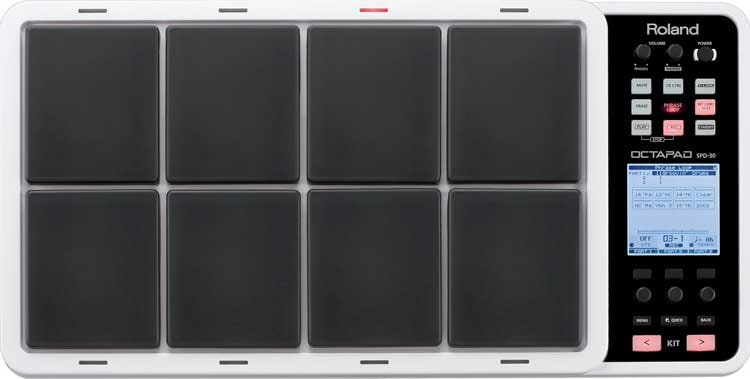
Este artigo é apenas um breve tutorial para o ajudar a compreender como usar o seu Roland Octapad SPD-30 para activar amostras, mapear MIDI para quase todas as funções no seu DAW, e sincronizar o relógio incorporado para um looping perfeito das frases. Já me fizeram esta pergunta algumas vezes e penso que é altura de a esclarecer!
Nota: O Roland SPD-30 octapad não suporta o armazenamento interno de amostras personalizadas. Se quiser utilizar o Roland octapad como dispositivo autónomo, só pode utilizar os sons incorporados.
No entanto, pode activar amostras personalizadas externamente através de MIDI. Neste exemplo, utilizaremos um computador portátil para accionar as amostras personalizadas.
Nota: Se quiser realmente accionar amostras personalizadas como parte de uma unidade autónoma, experimente antes o Roland SPD-SX.
Cabos necessários

Recomendo a utilização da ligação USB MIDI na parte posterior esquerda do octapad – para isso, necessitará de um cabo USB Tipo A para USB Tipo B e ligá-lo directamente ao seu computador.
Também pode utilizar o MIDI OUT e obter um conversor MIDI-para-USB que pode ser ligado directamente ao seu computador.
Vamos utilizar um primeiro método neste exemplo:
Ligação do Octapad a um computador DAW
Uma DAW (digital audio workstation) é o que os músicos usam para gravar, misturar, arranjar e dominar música. Ableton Live é uma estação perfeita para isto. Pode descarregar gratuitamente o Ableton Live Lite, que inclui suportes de bateria.
Exemplo: Accionamento de um Ableton Drum Rack com o seu Octapad
- Ligue o cabo USB MIDI ao seu computador
- O seu computador deve reconhecer automaticamente o Octapad (se estiver a utilizar o Windows e este não funcionar, verifique os seus drivers)
- Abra o seu DAW (Ableton Live, neste caso)
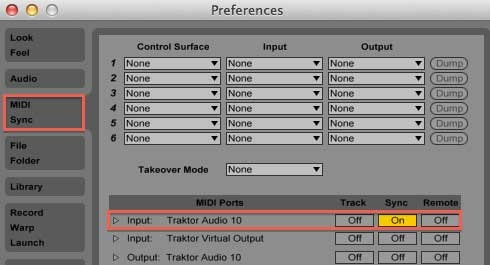
- Ir para o ecrã de preferências -> Link MIDI e encontrar Input: Roland SPD (ou similar)
- Certifique-se de que o Track, Sync e Remote estão activados (Track permite-lhe enviar e receber notas MIDI, Sync permite-lhe sincronizar o seu metrónomo, Remote permite-lhe criar mapeamentos MIDI)
- Criar uma pista MIDI e definir a entrada “MIDI From” para “Roland SPD” ou semelhante.
- Alterar o monitor para “In” (ou alterar o monitor para “Auto” e armar o botão de gravação na pista).
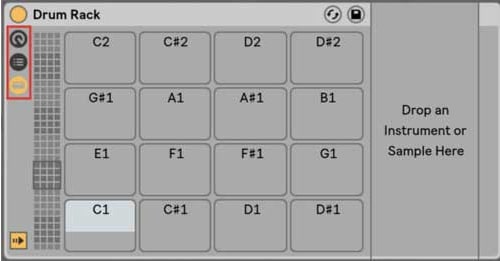
- Arraste um suporte de tambor para o seu canal MIDI
- Cada amostra na prateleira do seu tambor corresponde a uma nota que pode accionar via MIDI.
- No seu Octapad, vá ao seu primeiro kit e clique em MIDI > MIDI > Nota
- Altere os valores de cada um dos blocos (usando os dois botões da direita no seu Octapad) de modo a corresponderem às notas que pretende accionar na prateleira do seu tambor em Ableton. Note que algumas almofadas podem ser ajustadas para disparar amostras diferentes dependendo da velocidade a que atinge a almofada, se for este o caso, pode simplesmente combinar ambas com a mesma nota MIDI. Pode ser um pouco enfadonho, no início, apanhar-lhe o jeito. Uma vez apanhado o jeito, será capaz de trocar as notas MIDI pelos kits muito rapidamente, quando for necessário.
- Bater no seu Octapad deve agora activar a sua bateria (se não ouvir nada: certifique-se que a faixa está ligada, o volume está ligado, o volume principal está ligado e nenhuma faixa está a solo. Se não tiver a certeza se o sinal MIDI está a atingir Ableton, verifique se um pequeno ícone amarelo pisca com as suas torneiras MIDI no canto superior direito do ecrã ao lado do botão D).
Exemplo: Utilização das funções do Mapa MIDI
Em vez de accionar um suporte de tambor, pode também atribuir qualquer um dos seus blocos a praticamente qualquer função no seu DAW.
Nota: A opção “Remote” deve ser activada no Ableton -> Link MIDI preferências para que isto funcione.
Por exemplo, em Ableton Live :
- Clicar no botão “MIDI” no canto superior direito do ecrã. O painel de mapeamento MIDI aparece no lado esquerdo do ecrã.
- Pode então mapear o seu bloco para muitas funções no DAW, clicando no painel/ botão/chave em Ableton e tocando fisicamente no seu Octapad. Se tiver sucesso, verá uma nova linha aparecer nos mapeamentos MIDI.
Exemplo: Sincronização do metrónomo com o ciclo de frases Octapad
Nota: A opção “sync” deve ser activada no seu Ableton -> Link MIDI preferências para que isto funcione.
- Ir para o menu Octapad
- Ir para o sistema
- Ir para o separador MIDI
- Alterar a sincronização MIDI para USB
- Ligue o USB ao seu computador
- Desligue e ligue o seu Octapad se este não for reconhecido
- Comece um ciclo de frases no seu Octapad. O tempo do metrónomo deve mostrar “USB” em vez de um BPM específico. Se vir um número para o BPM, então a sincronização midi não está a funcionar.
Este artigo explica duas formas possíveis de accionar amostras e outras funções no seu DAW usando o seu Roland Octapad SPD-30.
Consulte o nosso artigo sobregravação de tambores electrónicos se quiser saber mais sobre as opções de gravação de áudio e midi para os tambores electrónicos. Se procura um bloco de tambor electrónico, consulte o nosso guia detalhado sobre este tópico.
Se tiver quaisquer perguntas, por favor, sinta-se à vontade para as colocar na secção de comentários.